Cómo cambiar la contraseña del WiFi en Argentina paso a paso
Aprendé a cambiar la contraseña de tu router WiFi de forma segura y sencilla. Te explicamos los métodos para los routers más usados en Argentina, cómo acceder al panel y consejos para no quedarte sin internet.
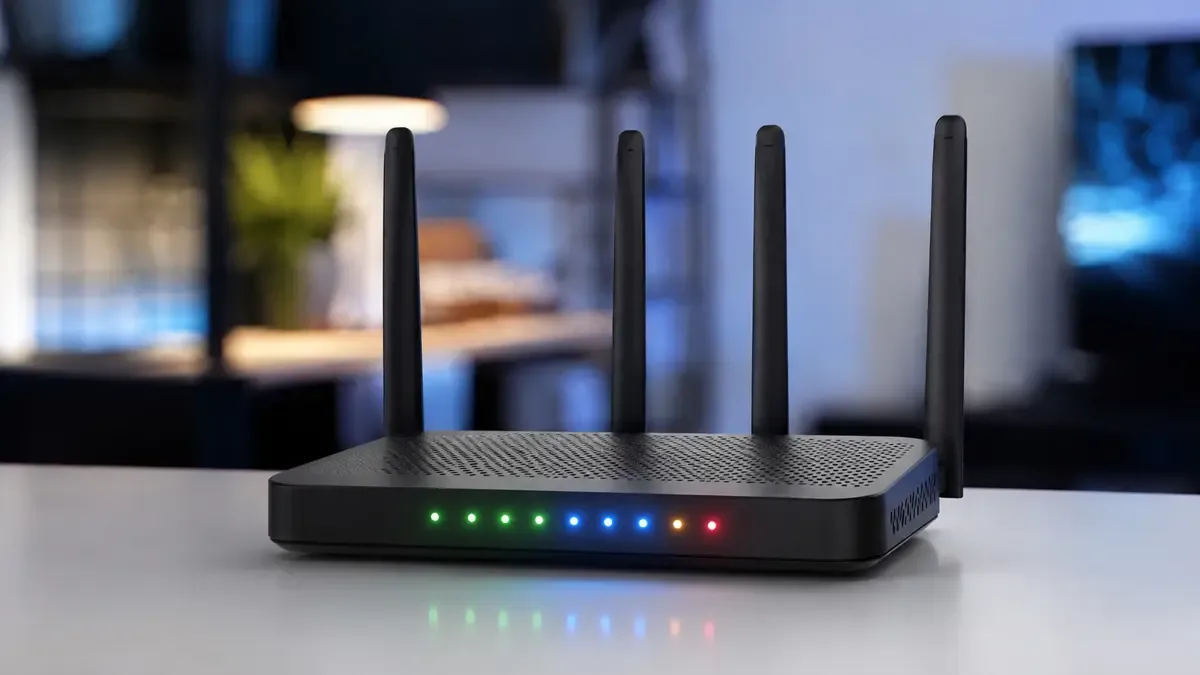
Cambiar la contraseña del WiFi es una de esas cosas que conviene hacer cada tanto. Ya sea porque sospechás que algún vecino se está colando, porque querés mayor seguridad o simplemente porque olvidaste la clave anterior, el proceso es más sencillo de lo que parece.
Antes de empezar, asegurate de tener a mano el router físico (el aparatito que te dio tu proveedor de internet) y un dispositivo con el que puedas entrar a la configuración, ya sea una computadora, un celular o una tablet.
Qué necesitás antes de arrancar
- El router de tu casa (Fibertel, Movistar, Claro, Personal o cualquier otro).
- La IP de acceso al router (generalmente 192.168.0.1 o 192.168.1.1).
- Usuario y contraseña de administrador del router (suele estar impresa en una etiqueta debajo del equipo).
- Tu celular o computadora conectada a la red WiFi actual.
Importante: Si cambiás la contraseña, todos los dispositivos que estaban conectados se van a desconectar. Vas a tener que volver a conectarlos con la nueva clave.
Paso 1: Encontrá la IP de tu router
En Windows abrí el símbolo del sistema (presioná Windows + R, escribí “cmd” y Enter) y escribí ipconfig. Buscá la línea que dice “Puerta de enlace predeterminada”. Ese número es la IP que tenés que usar.
En Mac entrá a Preferencias del Sistema > Red > WiFi > Detalles y fijate en “Router”.
En celular Android podés usar una app como “IP Tools” o “Network Analyzer”. En iPhone es un poco más engorroso, pero generalmente la misma IP 192.168.0.1 o 192.168.1.1 funciona.
Paso 2: Entrá al panel de administración del router
Abrí el navegador (Chrome, Firefox, Edge) y escribí la IP que encontraste en el paso anterior. Te va a pedir usuario y contraseña.
Los datos más comunes en Argentina son:
- Usuario: admin
- Contraseña: admin, password, o la que viene impresa en la etiqueta del router.
Si nunca cambiaste los datos de administrador, mirá la pegatina que está en la parte de atrás o abajo del router. Ahí suelen estar impresos el usuario, la contraseña de admin y a veces hasta la WiFi por defecto.
Paso 3: Cambiá la contraseña WiFi
Una vez dentro del panel, buscá las secciones que dicen:
- Wireless
- WiFi
- WLAN
- Configuración inalámbrica
Adentro vas a encontrar un campo que dice “Contraseña”, “Password”, “Clave WiFi” o “PSK”.
Borrá la que está y poné una nueva. Te recomendamos que sea:
- De al menos 12 caracteres
- Con mayúsculas, minúsculas, números y algún símbolo
- Nada obvio como “12345678” o tu fecha de cumpleaños
Después de cambiarla, buscá el botón “Aplicar”, “Guardar” o “Save”. El router se va a reiniciar en la mayoría de los casos.
Métodos específicos según tu proveedor en Argentina
Fibertel / Cablevisión Flow La IP más común es 192.168.0.1. Usuario: admin. La contraseña suele ser “admin” o la que está en la etiqueta. La sección se llama “Wireless” o “WiFi Settings”.
Movistar Muchos routers Movistar usan 192.168.1.1. El usuario suele ser “admin” y la contraseña “admin” o “password”. Buscá la pestaña “WiFi”.
Claro La IP habitual es 192.168.1.1. En algunos modelos el usuario es “user” o “admin”. Revisá la etiqueta.
Personal / Telecom Suele ser 192.168.0.1 o 192.168.1.1. El acceso de administrador varía según el modelo del router que te instalaron.
Si tenés un router que te trajiste vos (TP-Link, D-Link, Mercusys, Tenda), los pasos son prácticamente los mismos, solo cambia un poco la interfaz gráfica.
Tips y problemas comunes
- Si no te deja entrar con “admin/admin”, probá dejar el usuario en blanco o usar “root”.
- Si olvidaste la contraseña de administrador del router, la única solución es hacer un reset de fábrica (presionando el botoncito con un clip durante 10 segundos). Eso borra todo y vuelve a los valores de origen.
- Después del cambio, conectá todos tus dispositivos de nuevo. Andá a Ajustes > WiFi y seleccioná tu red con la nueva contraseña.
- Para mayor seguridad, cambiá también la contraseña de administrador del router (no solo la del WiFi). No la dejes en “admin”.
- Usá WPA3 si tu router lo permite. Es más seguro que WPA2.
Ojo: si vivís en un edificio y el WiFi llega a los vecinos, una buena contraseña es la primera barrera. Pero también podés ocultar el nombre de la red (SSID) si querés un nivel extra de discreción.
Listo. Si seguiste los pasos, ya tenés tu red WiFi con una contraseña nueva y más segura. Todos tus aparatos se van a tener que volver a conectar, pero después vas a estar más tranquilo.
Recordá que estos pasos son generales y pueden variar un poco según el modelo exacto de tu router. Si te trabás en algún punto, buscá el modelo exacto (está escrito en el router) y googleá “cambiar contraseña [modelo de tu router]” para ver capturas específicas.