Cómo armar una PC con el Ryzen 9 9950X3D2 de AMD: guía paso a paso
Te explicamos cómo montar un equipo de alto rendimiento con el nuevo procesador Ryzen 9 9950X3D2 Dual Edition, componentes recomendados, costos aproximados y todo lo que necesitás saber para que funcione sin problemas.
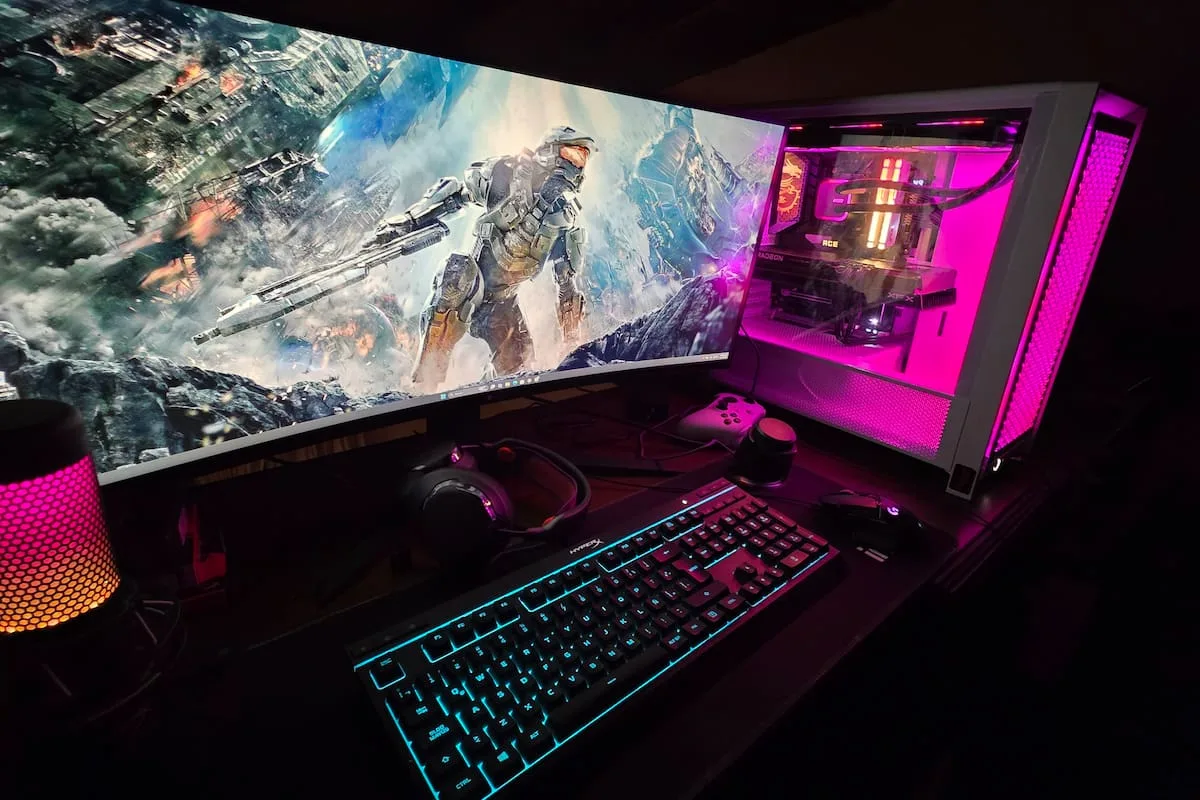
Si estás pensando en armar una PC potente que sirva tanto para laburo pesado como para jugar, el Ryzen 9 9950X3D2 Dual Edition es una de las mejores opciones que podés elegir hoy en Argentina. Este procesador de AMD, lanzado en marzo de 2026, es el primero de la línea de escritorio que trae 3D V-Cache en sus dos chiplets, lo que le da una ventaja grande en juegos y en tareas que piden mucha caché como edición de video, renderizado 3D o correr modelos de IA local.
En esta guía te contamos cómo armamos una configuración real con este CPU, qué componentes elegimos, los pasos del armado y todo lo que tenés que tener en cuenta antes de gastar la plata.
Qué necesitás antes de empezar
- Procesador: AMD Ryzen 9 9950X3D2 Dual Edition (16 núcleos / 32 hilos)
- Placa madre: Chipset X870E (recomendada Gigabyte X870E Ace Max o similar con buena VRM)
- Memoria: 32 GB o 64 GB DDR5 a 6000 MHz con soporte AMD EXPO (en nuestro caso usamos 64 GB Kingston)
- Refrigeración: AIO líquida de 360 mm (MSI MAG CoreLiquid 360 ARGB fue suficiente)
- Placa de video: Cualquier RTX 4070 o superior, o Radeon RX 7800 XT en adelante. En la prueba usamos una RX 7900 GRE
- Almacenamiento: SSD NVMe PCIe 5.0 de 1 TB o 2 TB (Kingston Gen5 recomendado)
- Mínimo 850 W 80 Plus Gold. Nosotros elegimos Corsair RM1000e de 1000 W
- Gabinete: Con buen flujo de aire y soporte para radiador de 360 mm (Corsair 4000D es una buena opción)
Costo aproximado (agosto 2026): Entre 3.200.000 y 4.500.000 pesos según dónde compres y si vas por componentes nuevos o alguna oferta. Los precios varían mucho entre Mercado Libre, Compumundo y las tiendas especializadas.
Paso 1: Prepará el gabinete y la placa madre
Sacá la placa madre de su caja y colocála sobre una superficie no conductora. Instalá primero el procesador. Levantá la palanca del socket AM5, alineá el triángulo dorado del Ryzen con el del socket y bajalo con cuidado. Cerrá la palanca. No hace falta fuerza extra.
Paso 2: Instalá la memoria RAM
Colocá los módulos en los slots A2 y B2 (los más alejados de la CPU) para aprovechar el modo dual channel. Si usás AMD EXPO, después vas a activarlo desde la BIOS para que corra a 6000 MHz sin dramas.
Paso 3: Montá el sistema de refrigeración líquida
Instalá el radiador de 360 mm en la parte superior o frontal del gabinete según el modelo. Aplicá la pasta térmica (la mayoría de los AIO ya traen preaplicada). Colocá el bloque sobre el procesador y ajustá los tornillos en cruz, poco a poco, para que quede bien parejo. Conectá los cables de la bomba y los ventiladores al header correspondiente de la placa (generalmente AIO_PUMP y CPU_FAN).
Paso 4: Instalá la placa madre en el gabinete
Colocá los standoffs que correspondan, pasá los cables de la y los frontales del gabinete, e instalá la placa. Conectá el panel frontal (power, reset, USB, audio), el ATX 24-pin, el EPS de 8+4 pines para la CPU y todos los cables ARGB si tu gabinete tiene iluminación.
Paso 5: Colocá la placa de video y el SSD
Insertá la RX 7900 GRE (o la que hayas elegido) en el slot PCIe 5.0 x16. Asegurate de que quede bien trabada. Instalá el SSD Gen5 en el slot M.2 primario (suele estar cerca de la CPU y tiene disipador). Conectá el cable de alimentación a la placa de video (necesita 2 o 3 conectores de 8 pines).
Paso 6: Instalá la y gestioná los cables
Colocá la Corsair RM1000e (o equivalente) y empezá el cable management. En gabinetes como el 4000D hay bastante espacio detrás de la placa para ocultar cables. Usá las cintas y los pasacables para que quede ordenado. Un buen manejo de cables mejora el flujo de aire y la estética.
Paso 7: Primer encendido y configuración de la BIOS
Conectá el monitor, teclado y mouse. Prendé la PC. Entrá a la BIOS (generalmente apretando Delete). Actualizá la BIOS a la última versión disponible en la página de Gigabyte. Activá el perfil AMD EXPO para la memoria, verificá que el procesador sea reconocido correctamente y activá Resizable BAR. Guardá y salí.
Paso 8: Instalación del sistema operativo y drivers
Instalá Windows 11 (es el que mejor aprovecha esta plataforma). Bajate los drivers de chipset AMD, el Adrenalin de la placa de video y el software de la placa madre. Actualizá todo a la última versión.
Rendimiento que podés esperar
En pruebas reales con Microsoft Flight Simulator 2024 a 1440p Ultra se mueve entre 65-70 FPS. En Forza Horizon 6 con todo en Extreme ronda los 80-90 FPS sin ray tracing y baja a 65 con RT. Alan Wake 2 es más exigente y se ubica entre 50-60 FPS sin RT completo. El punto clave es que la CPU casi nunca es el límite: la RX 7900 GRE es la que primero se queda corta en los juegos más pesados. Eso significa que esta plataforma está preparada para recibir una placa de video más nueva en el futuro sin cambiar nada más.
En tareas de productividad y creación de contenido (edición 4K, renderizado, IA local) el Ryzen 9 9950X3D2 se destaca por la enorme caché y sus 16 núcleos. La refrigeración líquida de 360 mm mantiene las temperaturas controladas, aunque los ventiladores se ponen ruidosos cuando le das todo.
Problemas comunes y cómo evitarlos
- Si no arranca: revisá que el EPS de 8+4 pines de la CPU esté bien conectado. Es un error clásico.
- Temperaturas altas: asegurate de que la bomba del AIO esté enchufada en el header AIO_PUMP y no en un fan normal.
- RAM que no corre a 6000 MHz: entrá a la BIOS y activá el perfil EXPO.
- Errores de boot con PCIe 5.0: algunos SSD Gen5 necesitan la última BIOS de la placa.
Conclusión
Armar una PC con el Ryzen 9 9950X3D2 no es complicado si seguís los pasos con paciencia. El resultado es una máquina que hoy rinde excelente y que va a seguir vigente varios años más, especialmente si después actualizás la placa de video. Es una inversión importante, pero te da una plataforma completa para trabajo, creación de contenido y gaming de alto nivel.